
VSCodeでJavaScriptのIntellisenseが効かない時の対処法
tsconfigやjsconfigを確認する
まずIntellisenseが一度もそのプロジェクトで効いたことがない場合、下記のドキュメントに従ってjsconfig.jsonやtsconfig.jsonを設定します。
reactでの設定例
{
  "compilerOptions": {
    "target": "es5",
    "lib": ["dom", "dom.iterable", "esnext"],
    "allowJs": false,
    "skipLibCheck": true,
    "esModuleInterop": true,
    "allowSyntheticDefaultImports": true,
    "strict": true,
    "forceConsistentCasingInFileNames": true,
    "noFallthroughCasesInSwitch": true,
    "module": "esnext",
    "moduleResolution": "node",
    "resolveJsonModule": true,
    "isolatedModules": true,
    "noEmit": true,
    "jsx": "react-jsx",
    "baseUrl": "."
  },
  "include": ["src"]
}
configファイルの場所を確認する
設定したconfigファイルが正しく読み込まれていない場合は、configファイルがvscodeのワークスペースの直下にあることを確認してください。
コマンドパレットからGo to Project Configurationを選択してconfigファイルが表示されるのであれば、適切な場所に配置できています。

VSCodeのextensionsをすべて停止する
configファイルで動作が改善されない場合、拡張機能を停止することでIntelliSenseが復旧する場合があります。
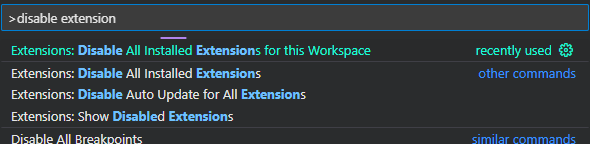
(workspaceのみdisableにするのがおススメです。)
TypeScript: Restart TS Server を実行
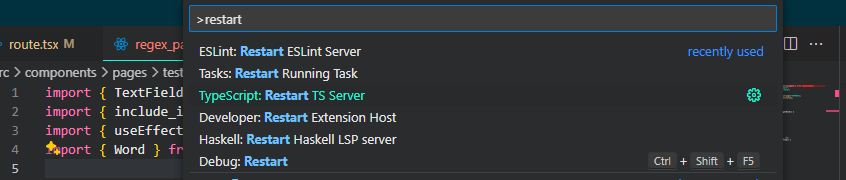
コマンドパレットからTypeScript: Restart TS Serverを実行することでIntelliSenceが復旧する場合があります。


コメント